MENU
  • ホームHome
  • 会社案内Company
    • 代表プロフィール
  • 公式メルマガmail magazine
    • リザストユーザー向け情報シェアメルマガ
  • リザスト【無料版】招待をご希望の方へInvitation
  • 記事一覧blog
  • お問い合わせContact
Office SAKI株式会社
  • ホームHome
  • 会社案内Company
    • 代表プロフィール
  • 公式メルマガmail magazine
    • リザストユーザー向け情報シェアメルマガ
  • リザスト【無料版】招待をご希望の方へInvitation
  • 記事一覧blog
  • お問い合わせContact
Office SAKI株式会社
  • ホームHome
  • 会社案内Company
    • 代表プロフィール
  • 公式メルマガmail magazine
    • リザストユーザー向け情報シェアメルマガ
  • リザスト【無料版】招待をご希望の方へInvitation
  • 記事一覧blog
  • お問い合わせContact
  1. ホーム
  2. リザーブストック
  3. 設定
  4. 決済システム連携設定
  5. PayPalとリザーブストックの決済連携方法

PayPalとリザーブストックの決済連携方法

2026 3/31
決済システム連携設定 PayPal
2026年3月31日

2026年3月30日に、
リザスト開発者である相馬純平さんのメルマガで
以下のお知らせがありました。

リザストは14年前からPayPal決済連携に対応してきたのですが、その当時の方式(SOAP)をそのまま使ってきました。
PayPal側からは新方式(REST)が推奨されてきていましたが、別に動くならわざわざ新方式に対応するメリットも無いということでやってなかったのですが、この度ついにSOAPは新規で連携することができなくなったため、REST方式にも対応せざるおえなくなり対応しました。
既存に連携できてる方はそのままご利用いただけますが、いつPayPal側がSOAPを廃止して決済できなくなるかはわからないため、REST方式で連携されることをお勧めいたします。両方設定した場合はRESTが優先されます。

まだPayPal連携をしてない方はRESTでの連携となります。
ご面倒をおかけいたしますが、どうぞよろしくお願いいたします。

さき

つまり、新しい方法で連携しとかないと、ある日突然PayPal決済ができなくなるということみたいです。

というわけで・・・
今後リザストとPayPal連携をする場合には、
新方式での連携になるようです。

この記事では新方式でのリザストとPayPal連携方法について
解説していきます!

目次

リザスト×PayPalの連携方法

STEP
リザストで決済システム連携ページを開きます

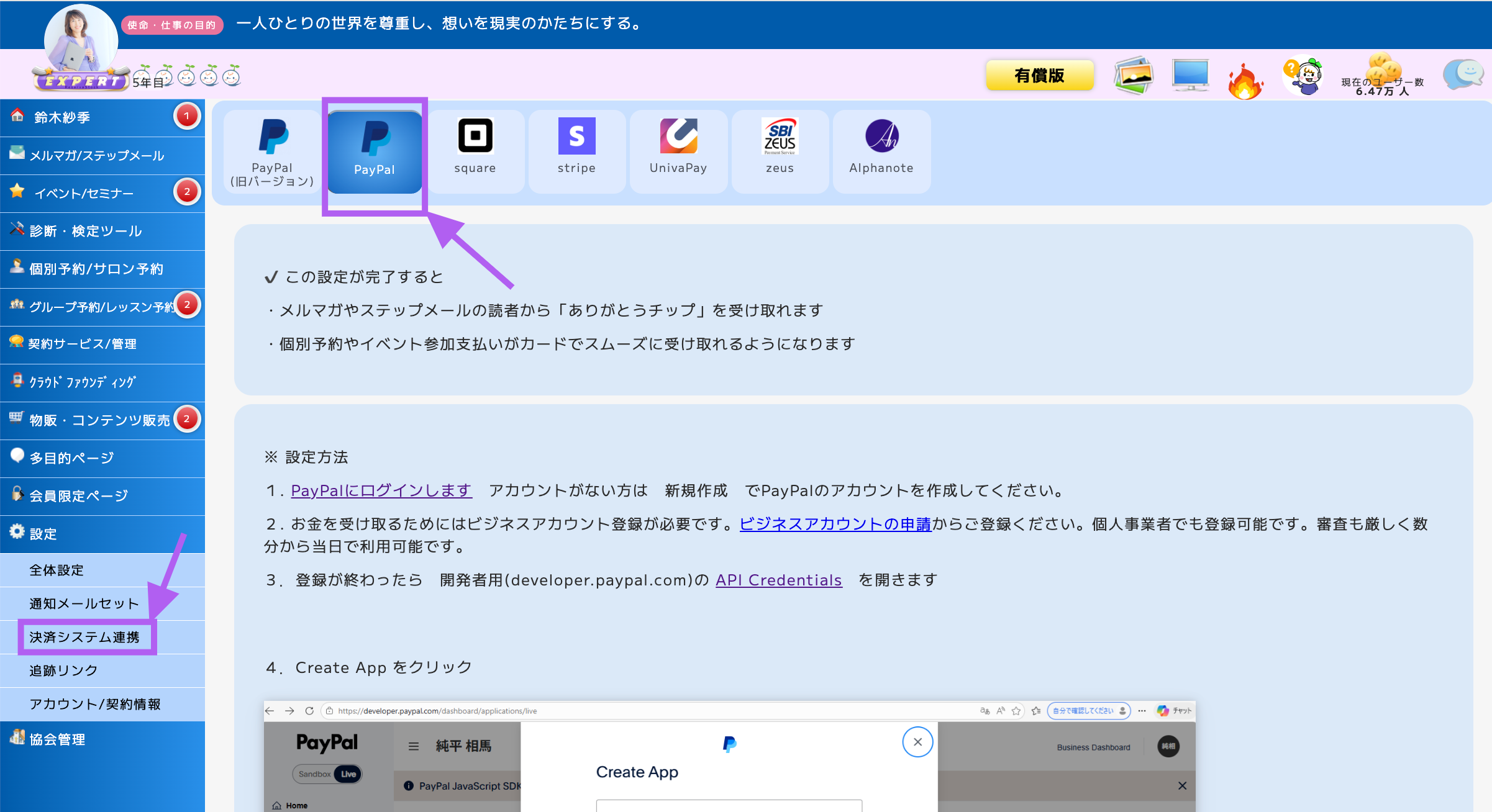
設定→決済システム連携→PayPalを選択した画面です。

私は旧バージョンで利用していたのでPayPalのアイコンが2つ並んでいますが、
連携していなかった方はPayPalのアイコンは1つになっているかと思います。

STEP
設定方法を確認

まだPayPalでビジネスアカウントをお持ちでない場合は、
設定方法の1から順番に進めてください。

すでにビジネスアカウントをお持ちの方と、
旧バージョンでPayPal利用している方は、
設定方法の
「3.登録が終わったら 開発者用(developer.paypal.com)の API Credentials を開きます」から進めます。
STEP
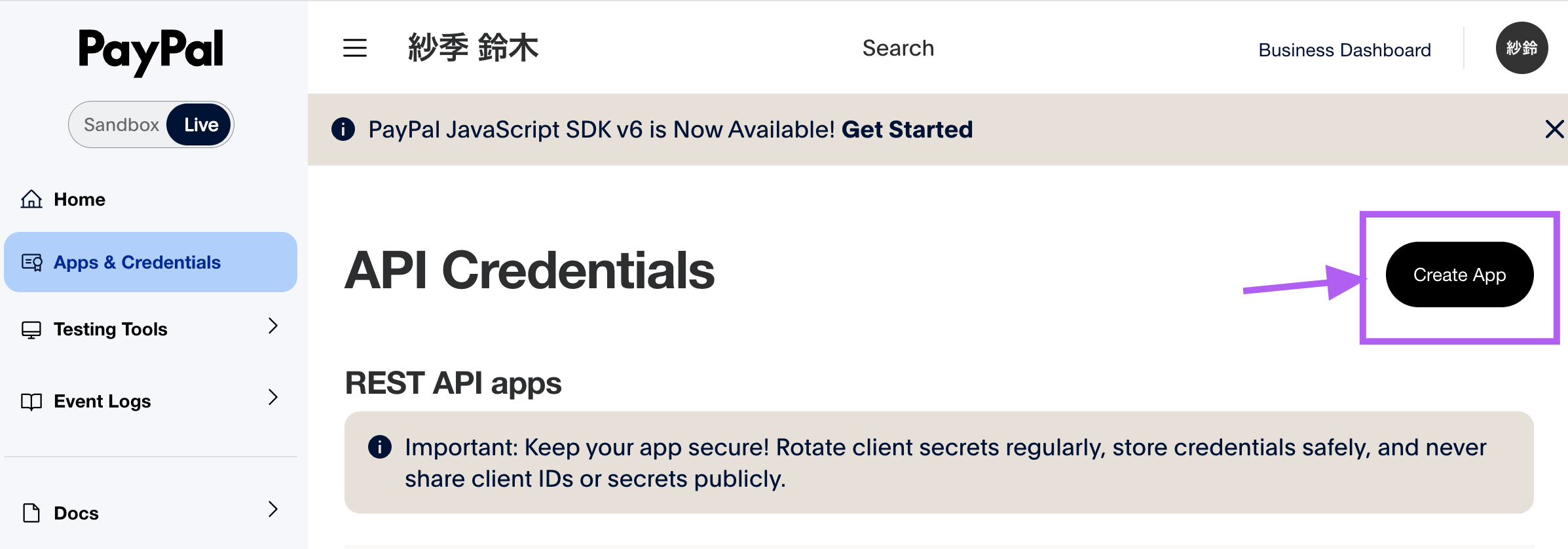
PayPal開発者用ページにアクセスし「Create App」をクリック

リザーブストック管理画面のPayPal連携の説明に記載されているAPI Credentialsを開きます。

ログイン画面になったら、ログインしてください。

STEP
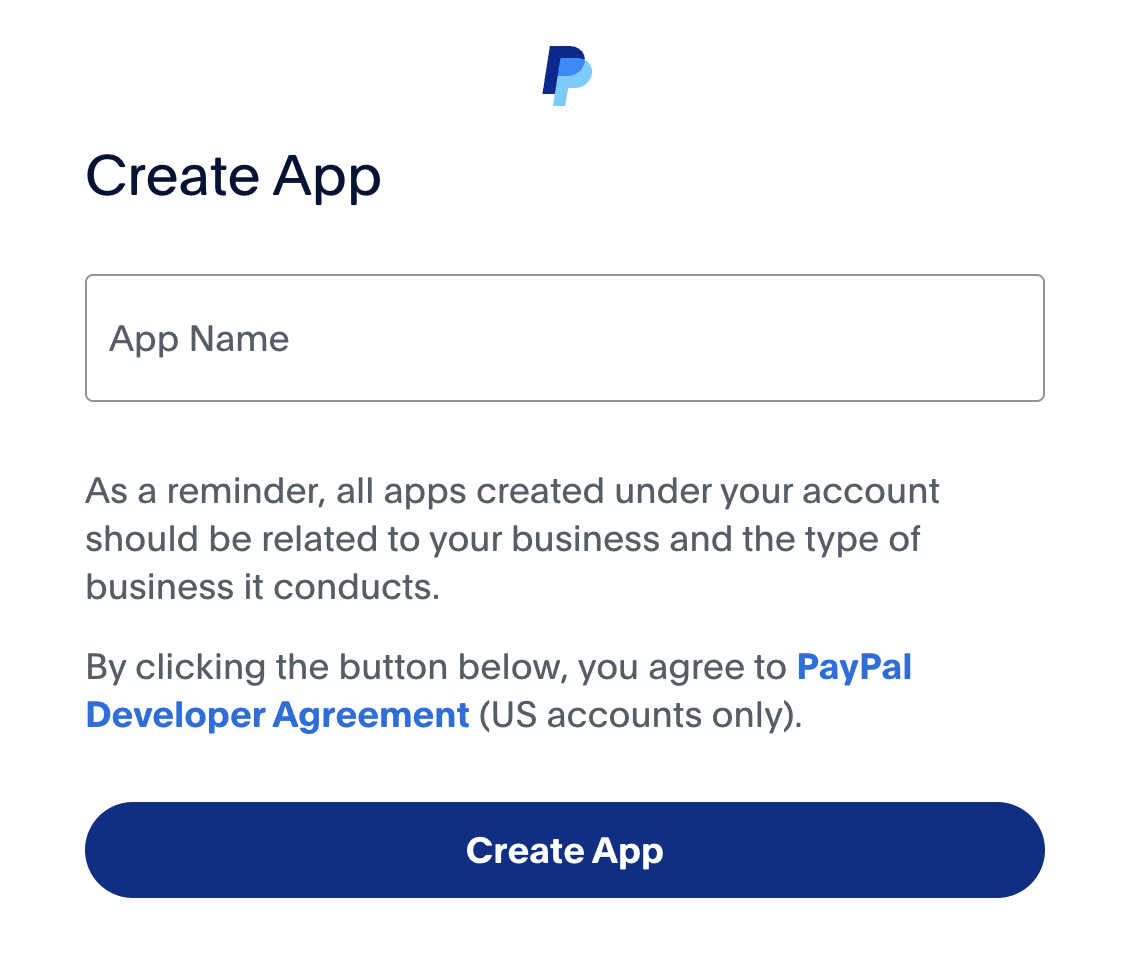
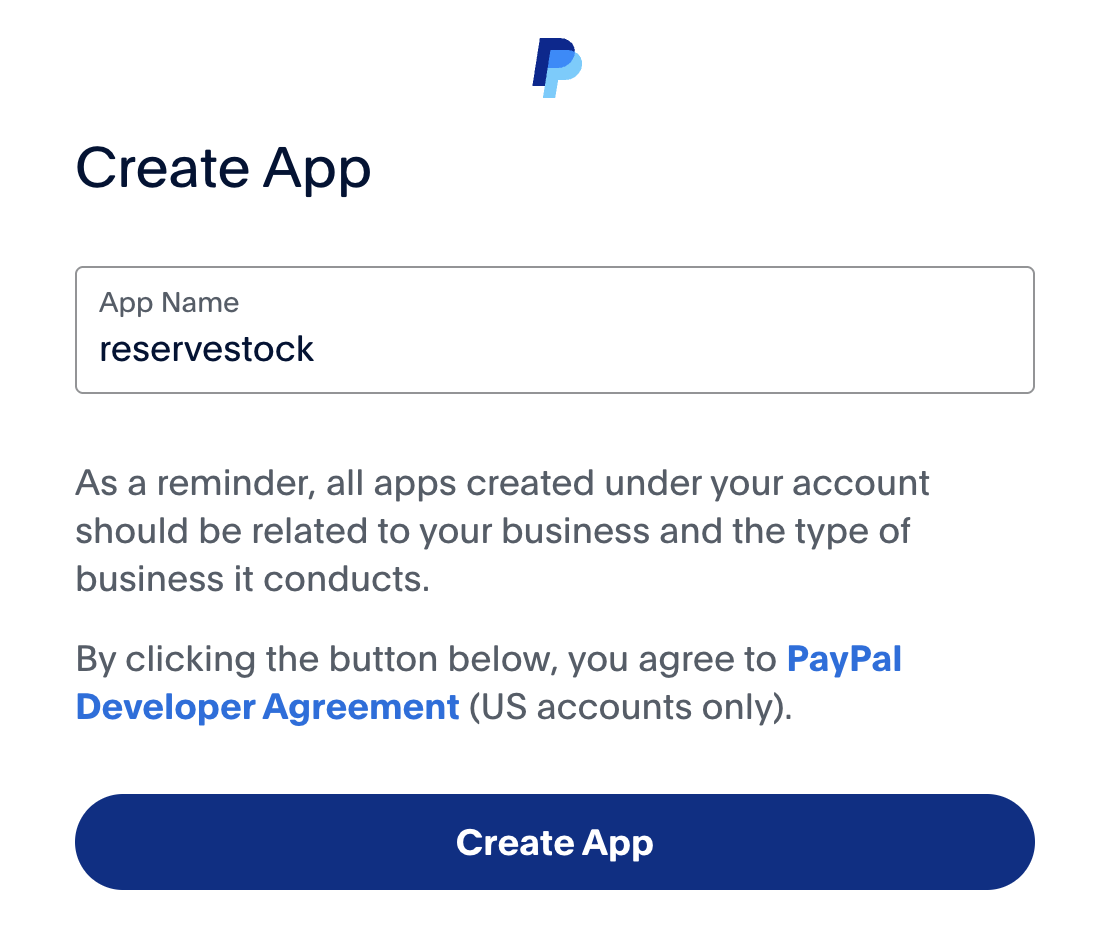
App Nameを入力して「Create App」ボタンをクリック

App Nameはわかりやすいように、reservestockにしました!

App Name入力前

App Name入力後

STEP
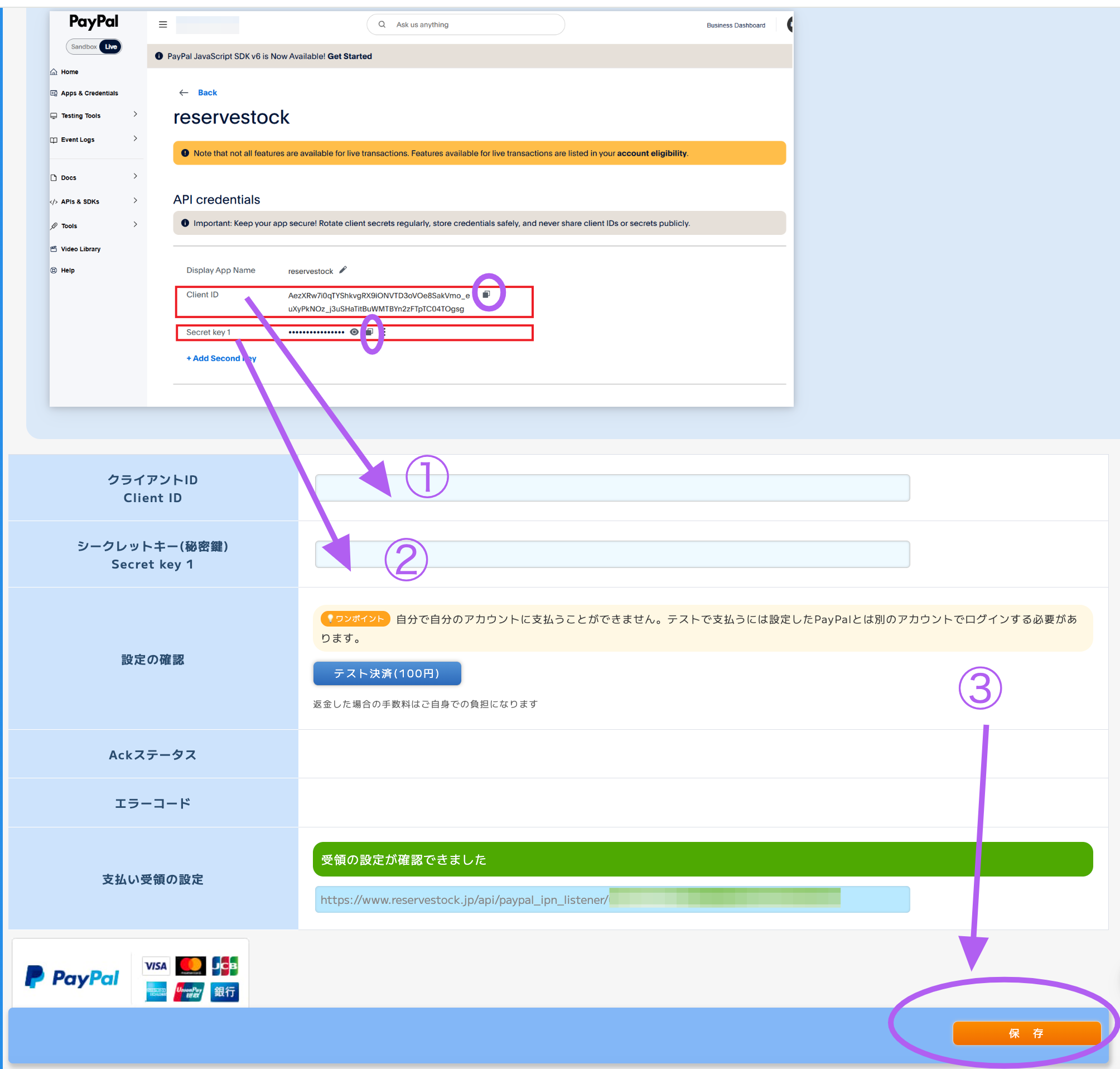
Client ID(クライアントID) と Secret key 1(シークレットキー) をリザスト側にコピペ

PayPalの画面で、
Client ID(クライアントID) と
Secret key 1(シークレットキー)が表示されている横に
コピーボタンがあります。(以下画像の⚪︎で囲んだマーク)

それぞれコピーして、リザストのPayPal連携設定ページに貼り付けして保存します。
以上で完了です!

補足情報

はじめてPayPalとリザストを連携する方は
支払い受領の設定が必要です!

支払い受領の設定は、リザスト公式ブログ
または以下のページを参考に設定してください。

Office SAKI株式会社
決済システム連携設定 | Office SAKI株式会社 PayPalとの連携方法 1.PayPalにログイン2.アカウント設定3.APIアクセス→更新4.NVP/SOAP APIの実装(旧バージョン)→API認証情報の管理  4.のページに飛べるリンク↓https://ww…

支払い受領の確認ができたら、
リザスト管理画面のPayPal連携設定のページで、
確認できましたという表示に変わります。

決済システム連携設定 PayPal
よかったらシェアしてね!
  • URLをコピーしました!
  • URLをコピーしました!
  • 10年続く起業家はわずか20%。生存率の壁を突破する「地味な本質」とは?

関連記事

  • 決済システム連携設定
    2025年3月31日
  • UnivaPay×リザスト連携
    2024年10月31日
  • 【PayPal】パーソナル→ビジネスアカウントへのアップグレード方法
    2024年5月7日
  • 【PayPal】定期支払いのクレジットカードを変更する方法
    2024年3月9日
  • 【PayPal】登録済みのクレジットカードを削除する方法
    2024年3月9日
  • リザストと連携できるクレジットカード決済システム
    2024年1月22日
  • リザストとsquare(決済システム)の連携方法
    2022年11月1日
カテゴリー
  • お知らせ
  • リザーブストック
    • 個別予約管理
    • メルマガ・ステップメール
    • 契約サービス/コミュニティ
    • イベント・定期開催セミナー・グループ予約
    • 物販(ショップ)
    • アカウント/契約情報
    • 設定
      • 全体設定
        • 公式LINE連携
      • 通知メール設定
      • 決済システム連携設定
    • コラボ/後援依頼
  • Q&A
  • PayPal
  • Stripe
  • リザスト流!自分生きラジオ
  • Facebook
  • LINE公式アカウント
  • iPhone活用術
人気記事
  • 【PayPal】パーソナル→ビジネスアカウントへのアップグレード方法
  • 【リザスト】公式LINEと連携する方法
  • 【Stripe】サブスクリプション契約の支払いカードを変更方法
  • リザストとsquare(決済システム)の連携方法
  • なぜリザストはライト版(無料)でここまで機能が使えるのか?
ライト版(無料版)を使ってみたい方へ
リザストの最新情報配信中!
無料メール講座
  • プライバシーポリシー
  • 利用規約
  • 特定商取引法に基づく表記
  • お問い合わせ

© Office SAKI Inc.

  • メニュー
  • プライバシーポリシー
  • 利用規約
  • 特定商取引法に基づく表記
  • お問い合わせ
目次